使用说明笔记
笔记
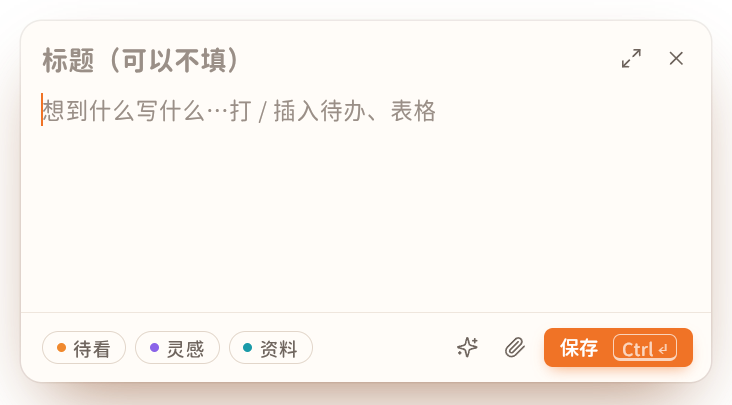
没写时间的话,快捷框里写的就存成一条笔记;也可以:
- Ctrl + Alt + N:弹出「快速记笔记」小窗口,写几行就存进笔记本。
- 主窗口「笔记本」→「新笔记」。
笔记本
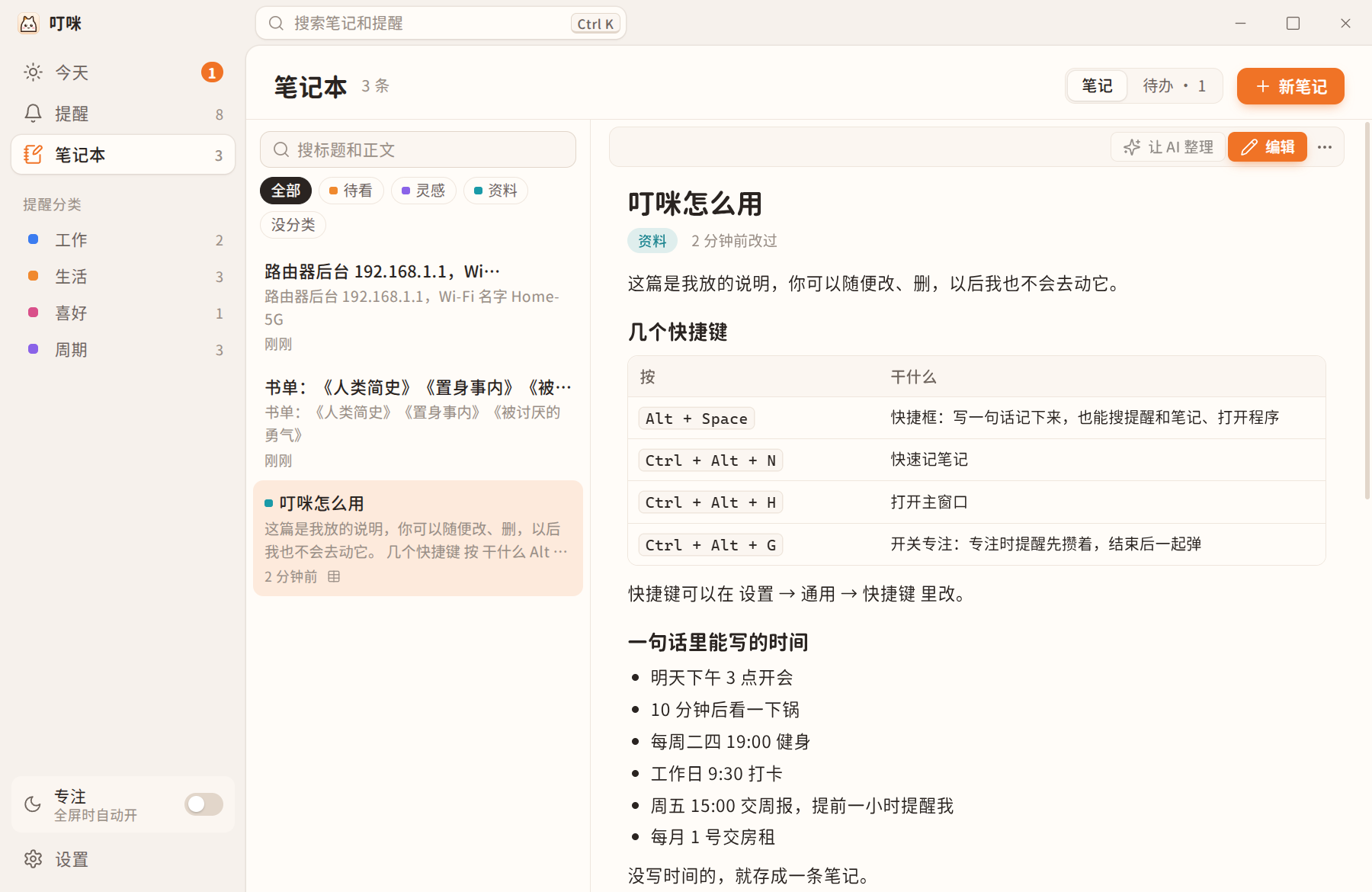
- 左边是笔记列表,最新改过的在上面;顶上的框搜标题和正文。
- 分类:默认有待看、灵感、资料。写的时候提到分类的名字(「灵感:……」)就归进去,只发了一个链接的算「待看」。分类在「设置 → 笔记 → 笔记分类」里改。
- 待办:所有笔记里没勾掉的待办,列在提醒页的「待办」里(在没定时间的提醒下面)。
写笔记
单击列表里的一条,右边显示排好版的样子;在右边点「编辑」或者双击正文就能改(光标落在双击的地方),Esc 改完。想在单独的窗口里写,双击列表里的那一条:
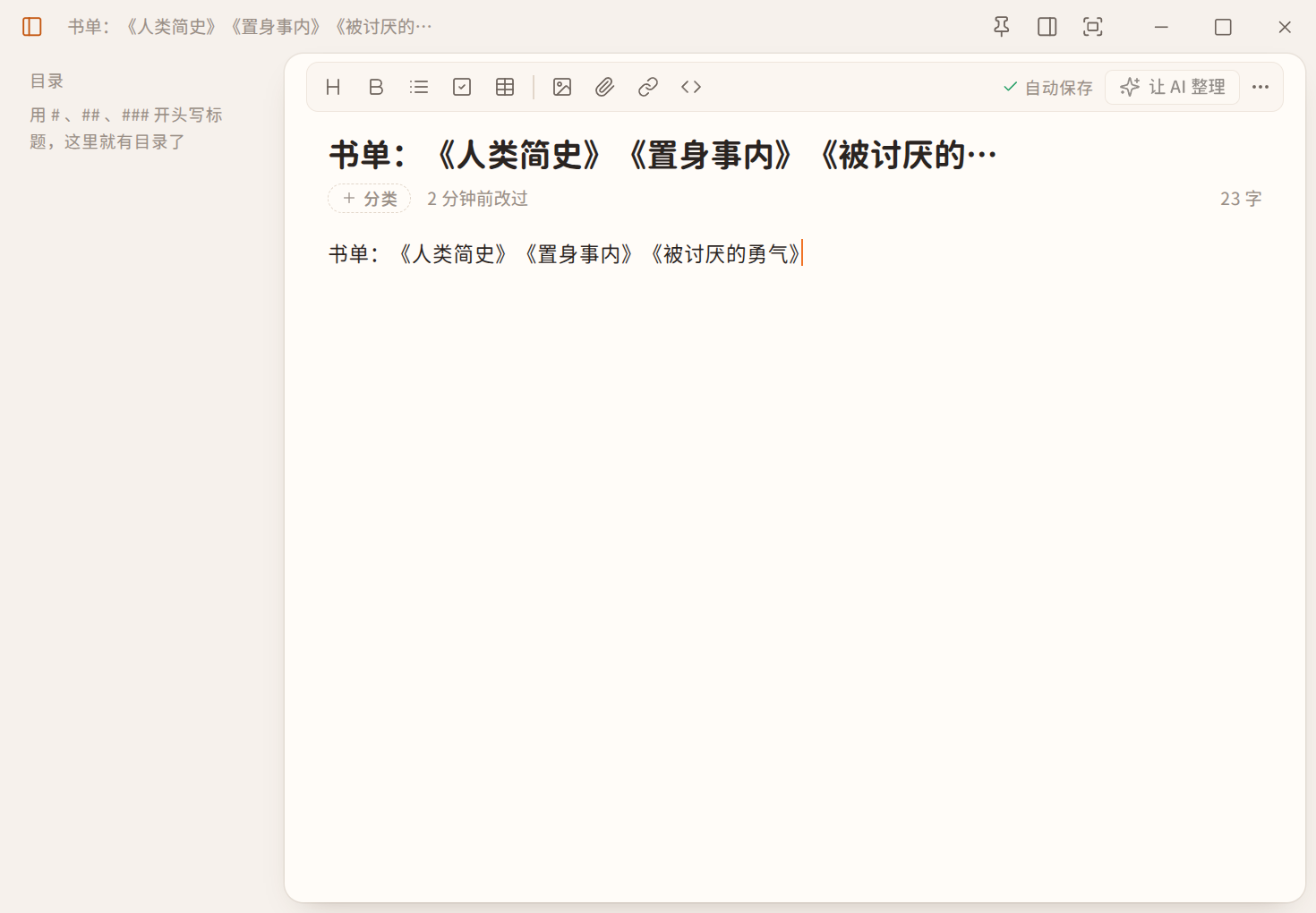
自动保存,不用按保存。
上面一排是标题、加粗、列表、待办、表格、图片、附件、链接、代码。也可以直接打:
写 变成 ######开头标题;左边的「目录」会列出来 - [ ] 买牛奶一条待办,点一下就勾上 一行一行写、格子之间用 \|隔开表格 图片:截图以后直接粘贴(比如 Win + Shift + S 截的),或者把图片拖进来。点一下用看图程序打开原图。
文件:点回形针,或者把文件拖进来。
链接:点一下用浏览器打开。
单独的窗口右上角:图钉是「置顶」(一直在最前面),Ctrl + Shift + P 对照着看排好版的样子,F11 专注写作。
让 AI 整理
填了 AI Key(「设置 → AI」)以后,笔记右上角有「让 AI 整理」:选怎么整理(整理成表格、按时间先后排好、只分段,或者自己写一句「按负责人分组」),AI 只理格式,内容不增不减。不满意点「撤销」;整理完的明显比原来少的话,叮咪会先问你要不要换上。
放进 Obsidian 这类软件
「设置 → 数据 → 导出全部」导出的 zip 里有每条笔记的 Markdown 文件,解压后整个文件夹拖进去就能用。见 导出和恢复。