使用说明快速上手
快速上手
装上叮咪,按 Alt + Space 写一句话,几分钟就能用起来。这一篇讲怎么装、第一次打开时的几步、平时在哪找到它,还有怎么卸载。
下载安装
- 系统:Windows 10 / 11,64 位。
- 从官网下载安装包,双击安装。只装给当前用户,不用管理员权限;没有 WebView2 的电脑会顺手装上。
- 公测期间安装包还没有签名,Windows 可能弹出蓝色的「Windows 已保护你的电脑」:点「更多信息」→「仍要运行」。
- 杀毒软件拦了的话,选「允许」或「信任」。叮咪会注册全局快捷键、读选中的文字、开机自启,容易被误报;它不上传你的提醒和笔记。
第一次打开
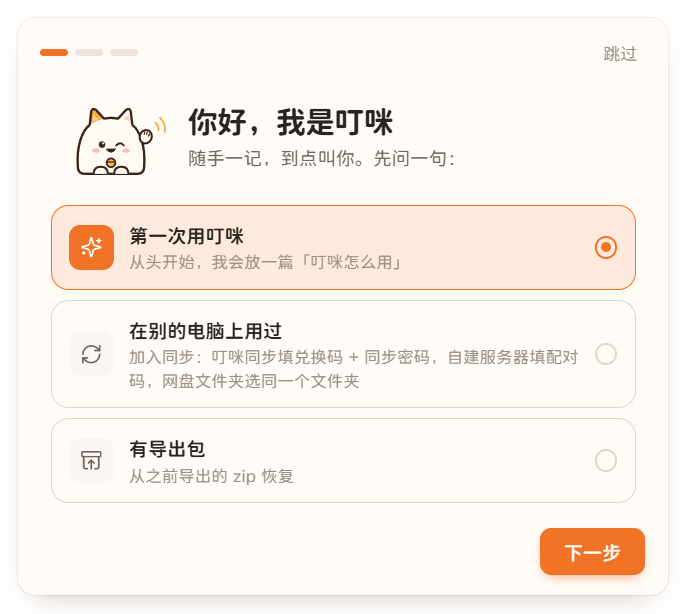
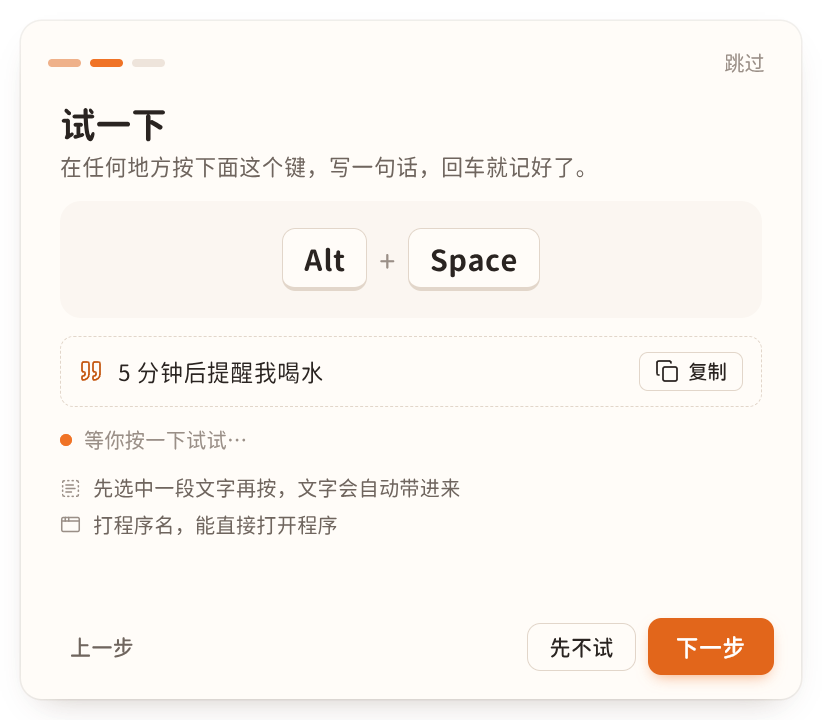
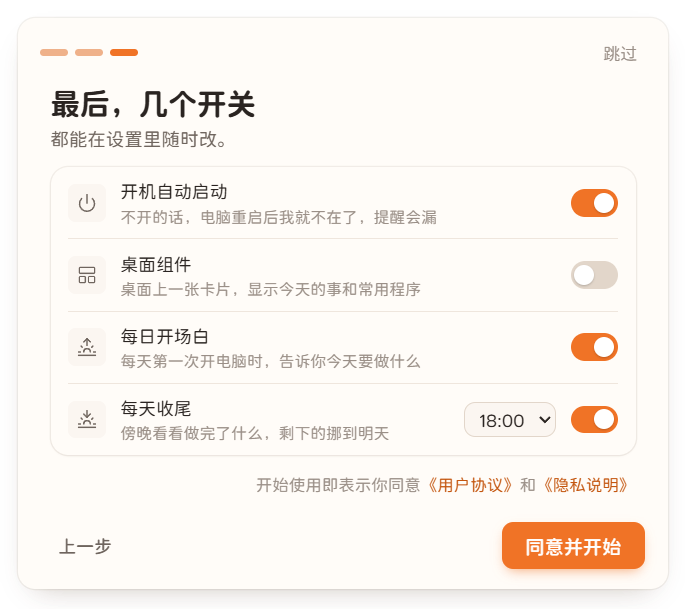
第一次打开会有三步:
先问一句:第一次用、在别的电脑上用过(加入同步)、还是有导出包(从 zip 恢复)。
试一下:在任何地方按 Alt + Space,写一句「1 分钟后提醒我喝水」,回车就记好了,一分钟后右下角就会弹出来。快捷键被别的软件占了的话,叮咪会先换一个,告诉你换成了什么。
几个开关:开机自动启动、桌面组件、每日开场白、每天收尾,都能在设置里随时改。开机自动启动最好开着:不开的话电脑重启后叮咪不在,提醒会漏掉。
第一次用的话,笔记本里会放一篇「叮咪怎么用」,快捷键和常用写法都在里面,可以随便改、删。
平时在哪
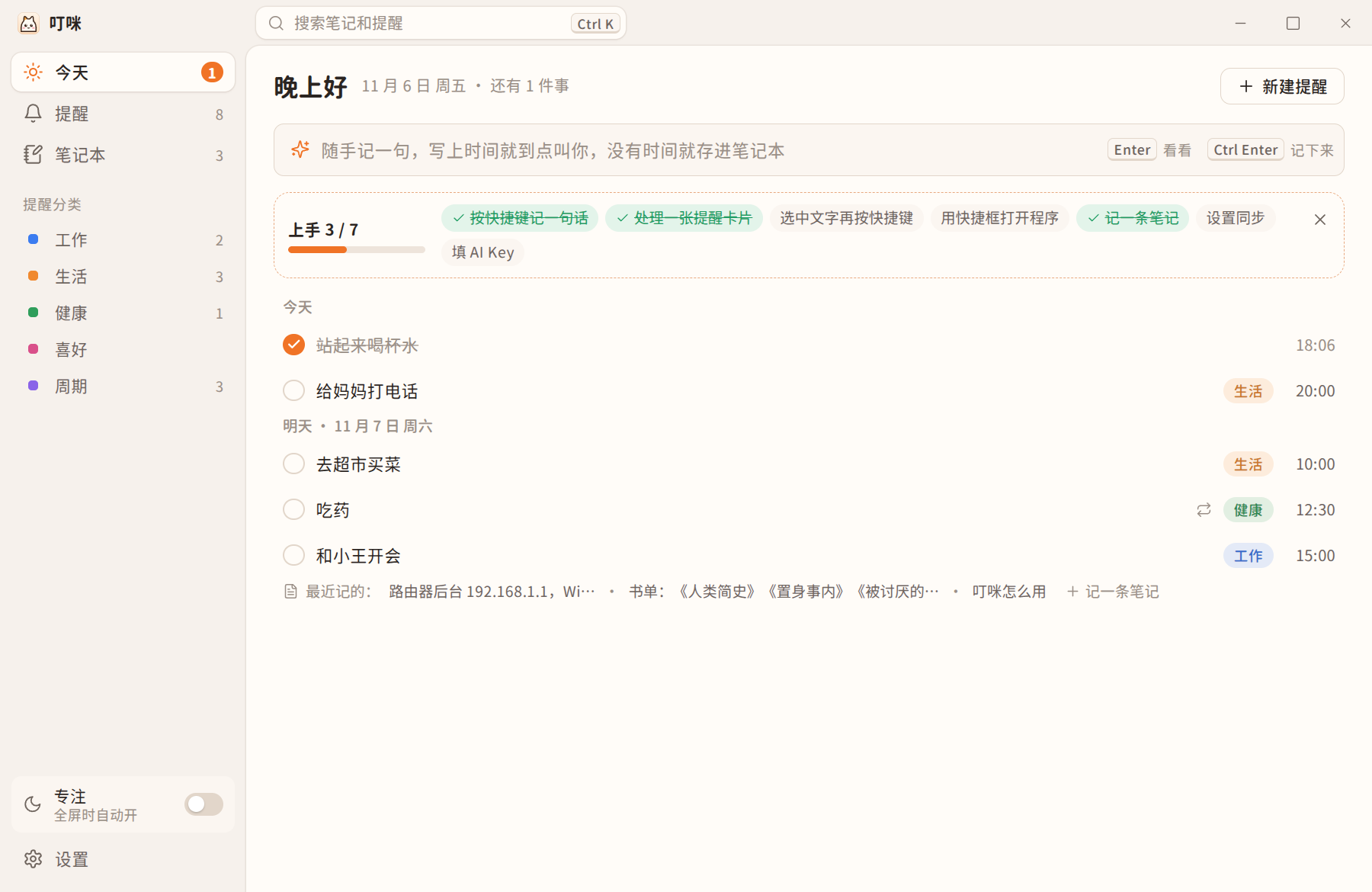
叮咪平时在右下角的托盘里,关掉主窗口也一直在。要真正退出,右键托盘图标 →「退出」。
几个快捷键(都能在「设置 → 通用 → 快捷键」里改):
按 干什么 Alt + Space 快捷框:写一句话记下来,也能打开程序、搜索 Ctrl + Alt + N 快速记笔记 Ctrl + Alt + H 打开主窗口(在前面时再按一次收起) Ctrl + Alt + G 开关专注 主窗口「今天」页顶上有一条「上手清单」,照着点一遍就会用了;不想看点右边的 ×,在「设置 → 关于」里能找回来。
卸载
「Windows 设置 → 应用」里找到叮咪卸载。确认页上有一个勾「同时删掉这台电脑上的提醒、笔记和设置」,默认不勾:不勾只卸载程序,数据留着,重装后还在。
勾上再点卸载,会再问一次:
- 是:数据一起删掉,不能恢复。
- 否:只卸载程序,数据留着。
- 取消:先不卸载。没开同步的话,先打开叮咪「设置 → 数据 → 导出全部」存一份(见 导出和恢复)。
开了同步的话,别的电脑和服务器上还有一份,重新配对就回来。